Ayuda
Cómo usar el portal, paso a paso
Una guía con ejemplos para hacer reclamos, preguntar y consultar las normas de Municipalidad de Colonia Santa Catalina, aunque nunca hayas usado una página así.
Antes de empezar
¿Qué es esto y qué necesito?
Es la página de internet de Municipalidad de Colonia Santa Catalina. Desde acá podés avisar de un problema en tu barrio, preguntar cosas y leer las normas, sin ir a la municipalidad y sin hacer fila.
- Necesitás: un celular o una computadora con internet. Nada más.
- No necesitás crear una cuenta, ni usuario, ni clave.
- Los ejemplos e imágenes de esta guía son de un municipio de demostración. En este portal las secciones y los botones se llaman igual.
Palabras que vas a ver
- Tocar
- Apoyar el dedo sobre algo de la pantalla. En la computadora es hacer clic.
- Botón
- Un rectángulo con texto, como Enviar reclamo. Al tocarlo, pasa algo.
- Enlace
- Texto de color o subrayado. Al tocarlo te lleva a otra pantalla.
- Deslizar
- Mover el dedo sobre la pantalla para ver lo que está más abajo o al costado.
- Código de seguimiento
- Seis letras y números, como NTXUPS. Sirven para ver cómo va tu reclamo.
- Ordenanza
- Una ley de la ciudad. La vota el Concejo Municipal.
- Decreto
- Una decisión que firma el intendente o la intendenta.
- Digesto
- El lugar donde están guardadas todas las ordenanzas, decretos y resoluciones.
- Concejo Municipal
- Los concejales que vota la gente. Discuten y aprueban las ordenanzas.
- Expediente
- La carpeta de un tema. En el Concejo, cada proyecto tiene un número de expediente.
Lo primero que ves
La pantalla de inicio
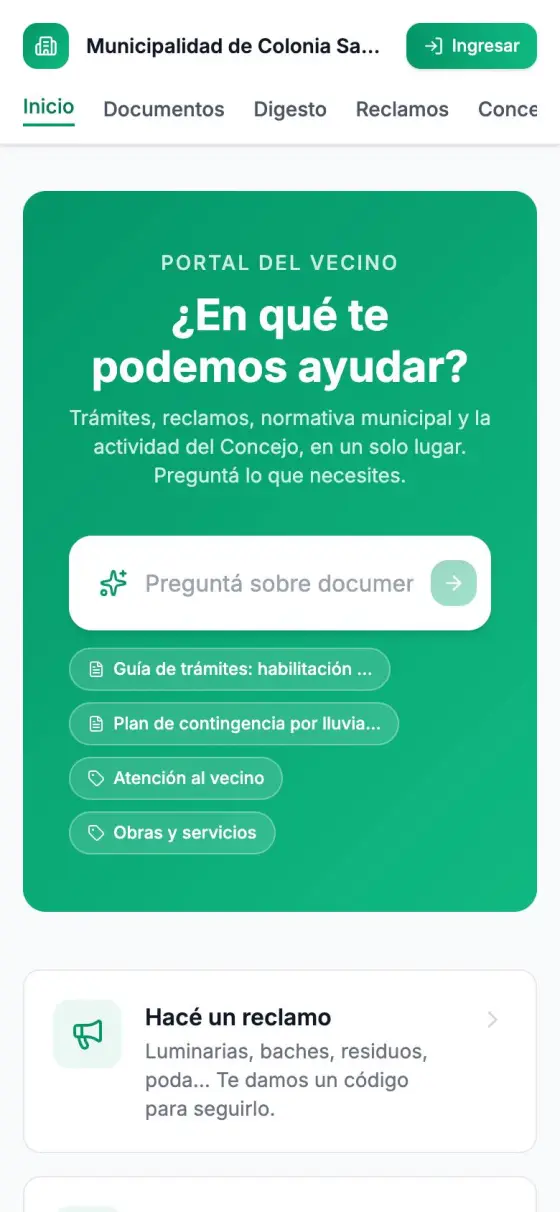
Cuando entrás, la página tiene estas partes:
- Arriba, el nombre de la municipalidad y el botón Hacer un reclamo (en el celular dice «Reclamo»). Debajo, el menú: Trámites y servicios, Normativa, Concejo y Noticias, según lo que tenga tu municipio.
- Un cuadro grande que dice «¿En qué te podemos ayudar?» Ahí escribís lo que buscás.
- Accesos rápidos a lo más usado.
- Más abajo, los documentos y las noticias más nuevas.
«Acceso personal» no es para vos
Preguntar
Preguntá como le preguntarías a una persona
El cuadro del inicio entiende preguntas escritas con tus palabras. Busca la respuesta en las normas, los trámites y las páginas de la municipalidad, y te dice de dónde la sacó.
Situación real
Héctor separa la basura, pero no se acuerda qué días pasa el camión de los reciclables.
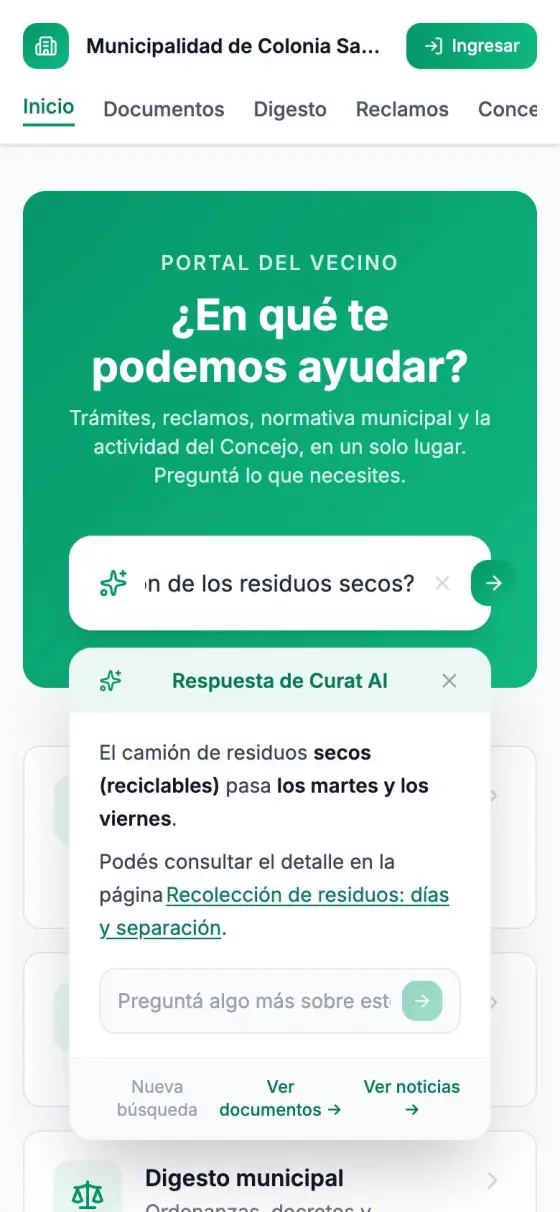
- Tocá el cuadro «¿En qué te podemos ayudar?»
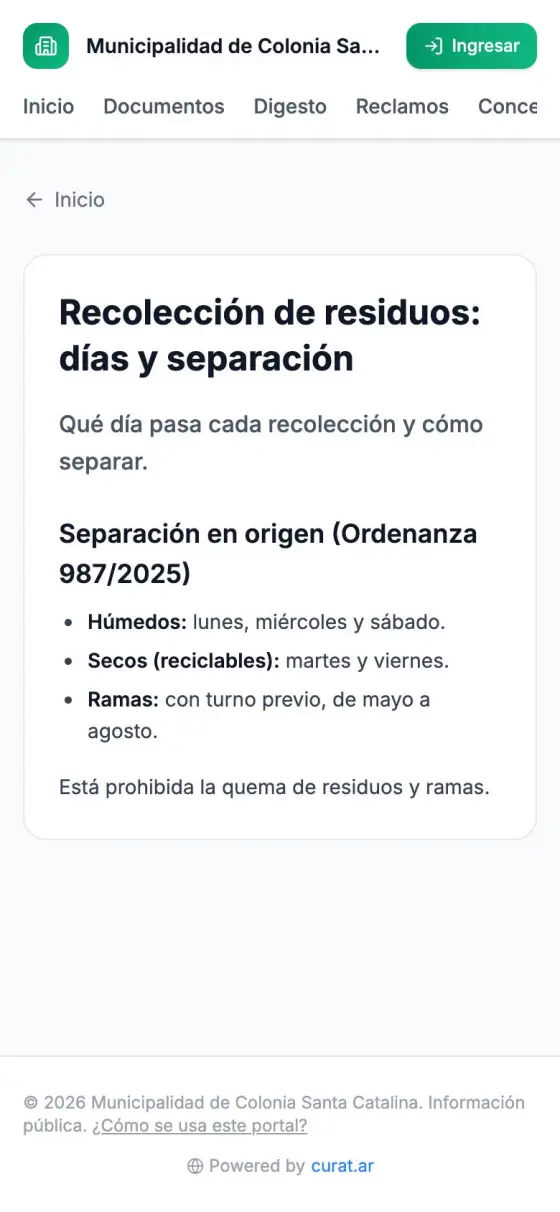
- Escribí: «¿Qué días pasa el camión de los residuos secos?»
- Tocá la flecha de la derecha, o la tecla Enter.
- Esperá unos segundos. Aparece la respuesta, por ejemplo martes y viernes.
- Los enlaces de la respuesta llevan a la norma o la página de donde salió el dato. Tocalos para leer más.
Podés seguir la charla
Otras preguntas para probar
- «¿Qué necesito para habilitar un comercio?»
- «¿Se pueden quemar las ramas de la poda?»
- «¿Cuál es el horario de atención de la municipalidad?»
El uso más común
Hacé un reclamo desde el celular
Luces apagadas, baches, basura sin juntar, ramas peligrosas. Lo avisás en dos minutos y el reclamo le llega directo al área que lo tiene que resolver.
Situación real
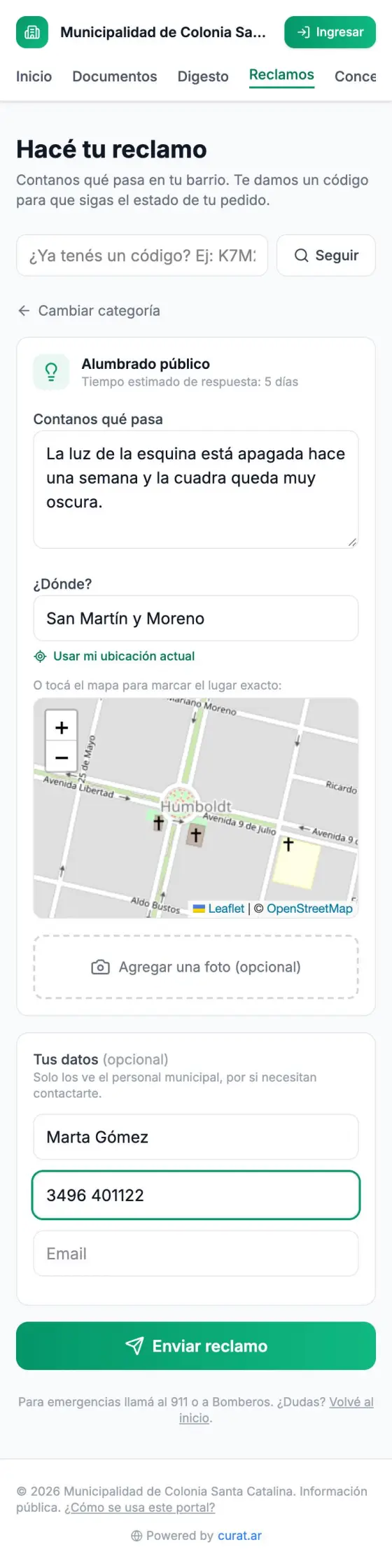
Marta vive en San Martín y Moreno. La luz de la esquina está apagada hace una semana y de noche la cuadra queda muy oscura.
- Tocá el botón Hacer un reclamo de arriba (en el celular dice «Reclamo»).
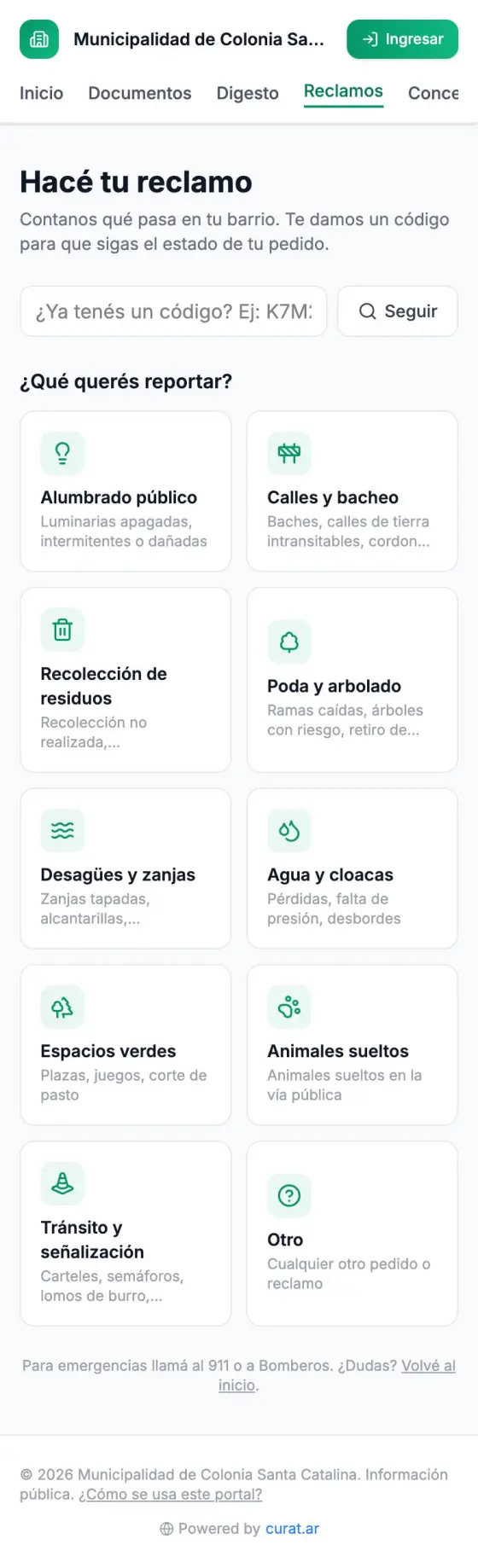
- Aparece la pregunta «¿Qué querés reportar?» con varias opciones. Marta toca Alumbrado público.
- Arriba aparece el tiempo estimado de respuesta. Es el plazo que se fija la municipalidad para ese tipo de problema.
- En Contanos qué pasa, escribí con tus palabras: «La luz de la esquina está apagada hace una semana y la cuadra queda muy oscura.»
- En ¿Dónde?, escribí la calle. Si estás en el lugar, podés tocar Usar mi ubicación actual; el celular te pregunta si das permiso: tocá Permitir. También podés tocar el mapa justo donde está el problema.
- Si querés, tocá Agregar una foto y sacale una foto al problema. Ayuda mucho.
- Tus datos son opcionales. Si dejás nombre y teléfono, solo los ve el personal municipal, por si te necesitan llamar.
- Tocá Enviar reclamo.
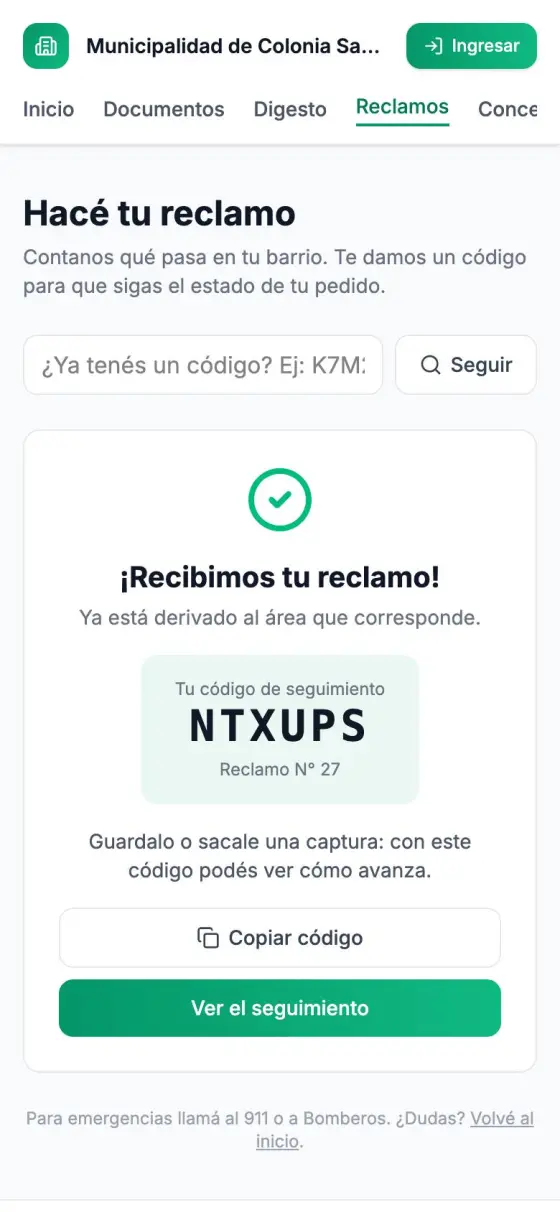
- Aparece «¡Recibimos tu reclamo!» y un código de seguimiento. El de Marta es NTXUPS.
- Guardá ese código. Sacale una captura a la pantalla, anotalo en un papel o tocá Copiar código y mandátelo por WhatsApp.
¿Y ahora?
Después de reclamar
Mirá cómo va tu reclamo
Con el código ves en qué etapa está y lo que te contestó la municipalidad.
- Tocá Trámites y servicios en el menú de arriba y elegí «Seguir mi reclamo».
- Escribí tu código en el cuadro.
- Tocá Buscar.
Vas a ver una barrita con tres pasos:
- Recibido: la municipalidad ya lo tiene.
- En proceso: el área lo está atendiendo.
- Resuelto: el problema está solucionado.
Debajo, en Novedades, aparecen los mensajes de la municipalidad con fecha y hora. En el reclamo de Marta, un rato después: «Ya cambiamos la lámpara de la esquina. Gracias por avisar.»
Seguir mi reclamo →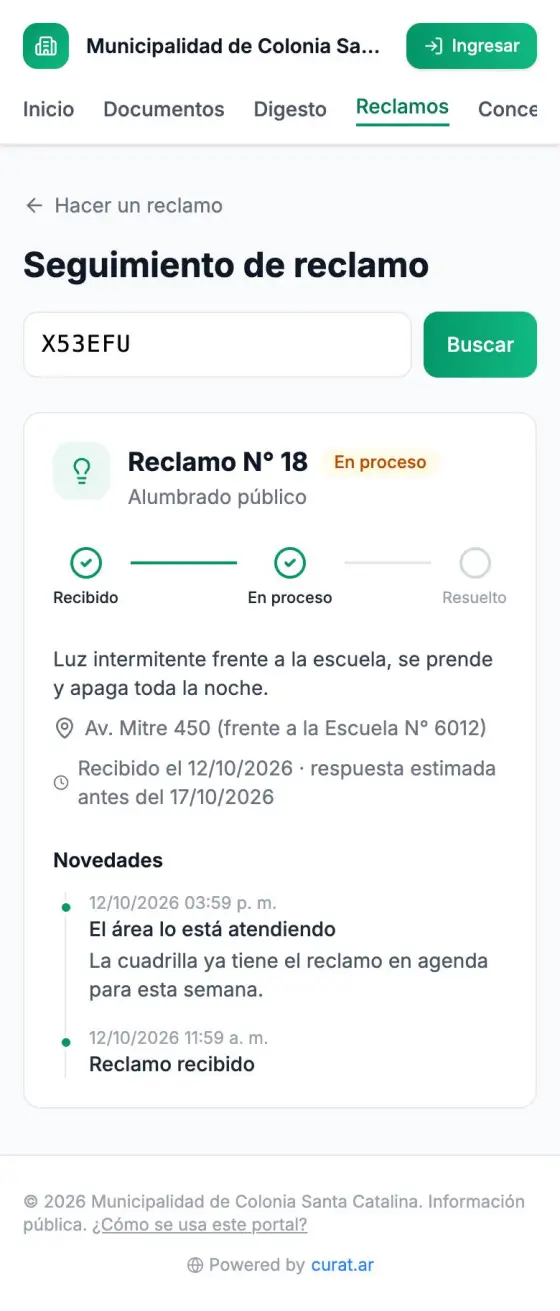
Las reglas de tu ciudad
Leé las normas en el Digesto
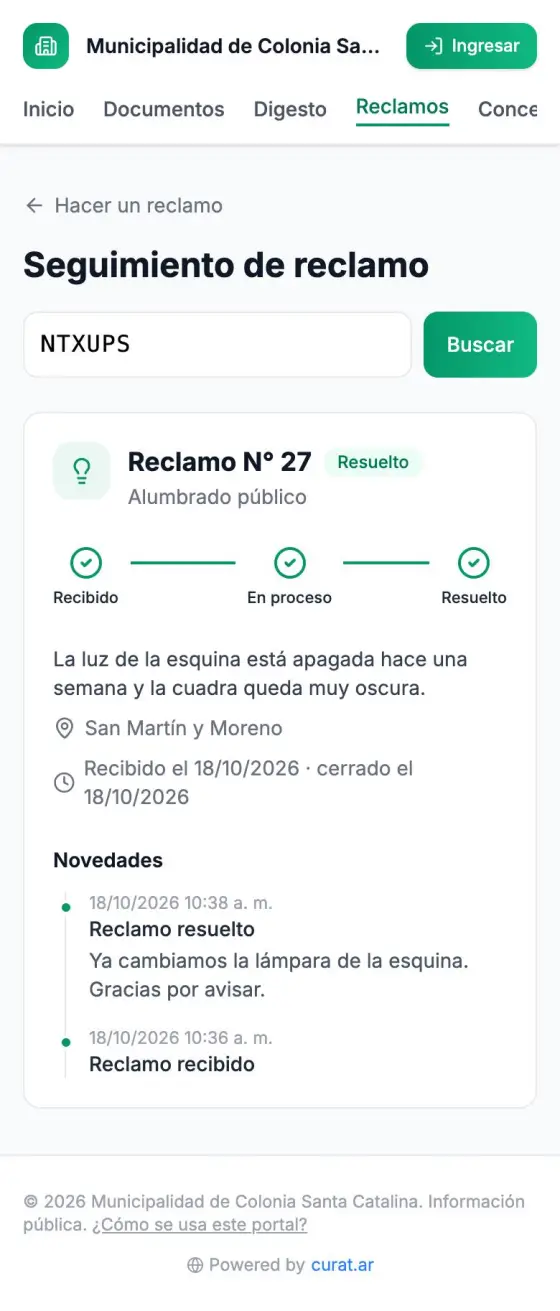
Todas las normas de la municipalidad en un solo lugar, con un resumen fácil de entender arriba de cada una.
Situación real
Rubén podó el árbol del patio y quiere saber si puede quemar las ramas.
- Tocá Normativa en el menú de arriba. Ahí está el Digesto.
- En el cuadro «Buscá por tema, título o número» escribí «residuos» y tocá Buscar. También podés filtrar por tipo de norma, estado, año o tema.
- Tocá la ordenanza que aparece, por ejemplo «Separación en origen de residuos domiciliarios».
- Leé la Síntesis, que es el resumen: «Prohíbe la quema de residuos y ramas.» Rubén ya tiene su respuesta.
Qué quiere decir cada etiqueta
- Vigente: la norma se aplica hoy.
- Modificada: sigue vigente, pero otra norma le cambió una parte.
- Derogada: ya no se aplica. Otra norma la reemplazó.
- Reglamentada por: otra norma que explica cómo se aplica esta.
Transparencia
Mirá qué hace el Concejo y cómo vota cada concejal
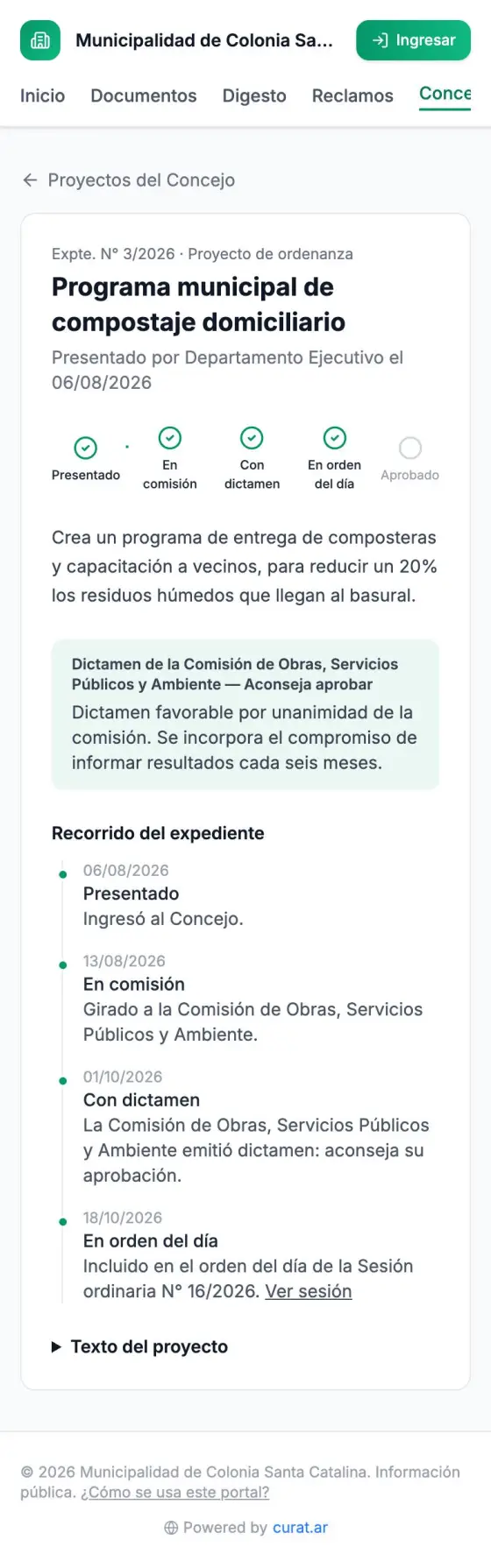
Cuándo es la próxima sesión, qué se va a tratar, en qué estado está cada proyecto y cómo votó cada uno.
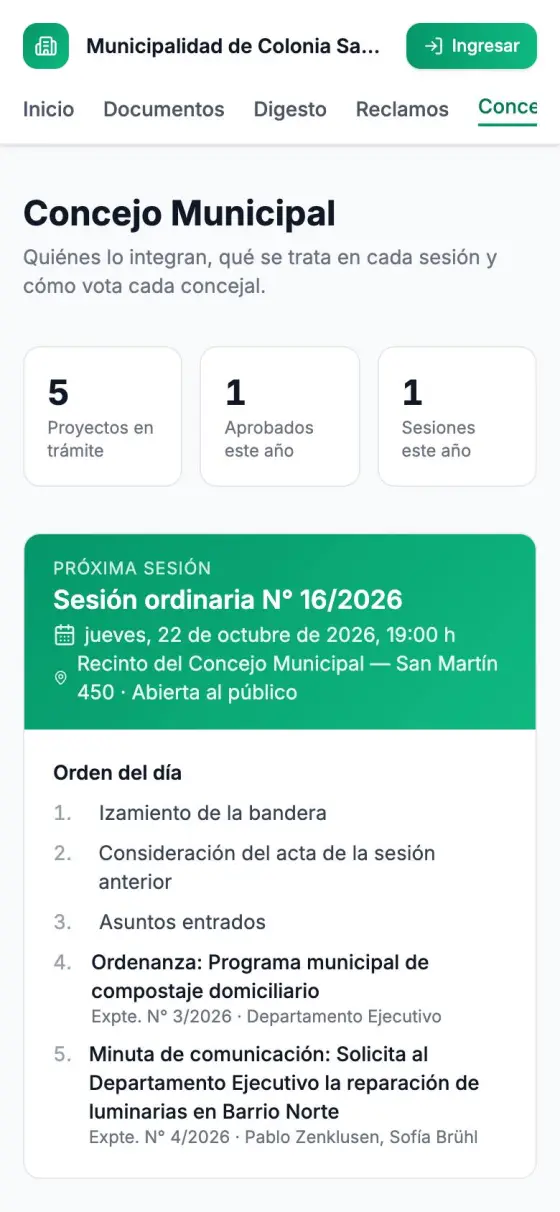
- Tocá Concejo en el menú de arriba.
- Arriba está la próxima sesión, con día, hora y lugar. Debajo, el orden del día, que es la lista de temas.
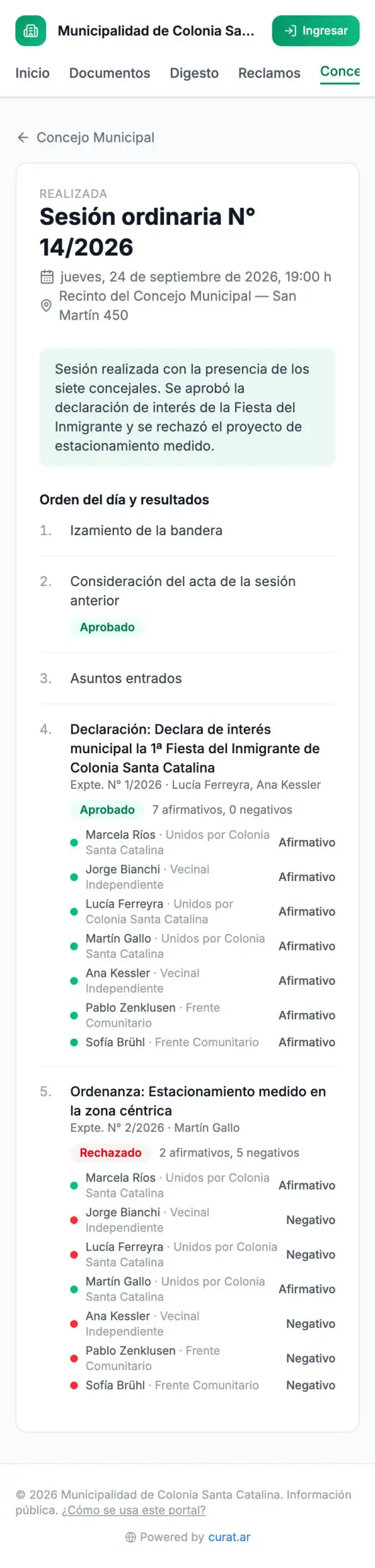
- Más abajo están los integrantes por bloque y las sesiones anteriores. Tocá una para ver qué se votó.
Ejemplo
En una sesión se trató el estacionamiento medido en el centro. Salió rechazado, 2 votos a favor y 5 en contra, y la página muestra el nombre de cada concejal con su voto.
Información útil
Trámites, guías y noticias
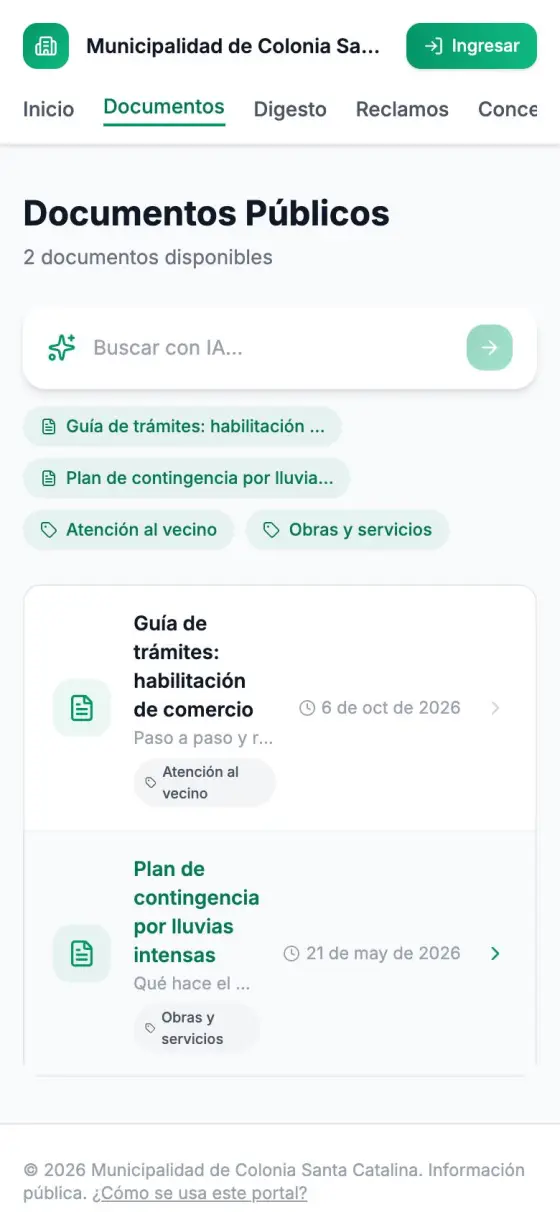
- Guías y documentos (en Trámites y servicios): guías paso a paso, por ejemplo cómo habilitar un comercio, con qué papeles llevar y cuánto tarda.
- Información útil (también en Trámites y servicios): lo que no cambia seguido, como los días de recolección o los horarios de atención.
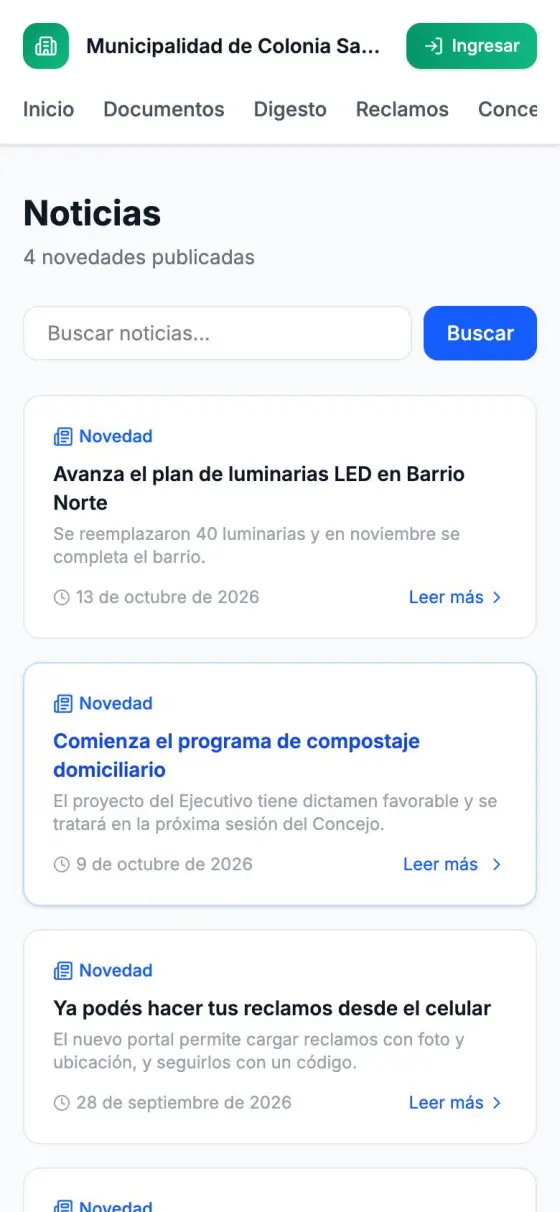
- Noticias: lo que hace la municipalidad.
Dudas frecuentes